




Mailinglisten
Mitarbeiter und Studierende der JMU können für dienstliche oder studentische Zwecke Mailinglisten beantragen. Neue Mailinglisten werden auf dem DFN-Listserver angelegt. Bei einer Mailingliste auf einem Listserver werden Mitglieder direkt auf dem Listserver vom Besitzer der Liste oder durch Abonnieren durch den Nutzer gepflegt, sie kann beliebige Mailadressen als Mitglieder enthalten und hat ein Archiv. Die Beantragung erfolgt über die Antragsformulare in den blauen Boxen weiter unten.
Alternativ können Sie auch Exchange-Mailverteiler verwenden. Exchange-Mailverteiler werden aus den Mitgliedern einer User-Portal Gruppe generiert, die Mitglieder werden vom Verwalter der Gruppe im User-Portal gepflegt. Es können nur JMU-Accounts mit einem Exchange Postfach enthalten sein und es gibt kein Archiv. Für Details siehe Exchange-Mailverteiler.
Am 29.07. wurde der Mailinglisten-Server des Rechenzentrums abgeschaltet. Reguläre Mailinglisten inklusive aller Mitgliedschaften sind auf den Listserver des DFN-Vereins migriert worden. Gruppenbasierte Mailinglisten müssen von den Listenadministratoren neu als Exchange-Mailverteiler beantragt werden.
Sie benötigen keinen Account beim DFN um wie bisher alle Mails empfangen zu können!
Wenn Sie wissen möchten, in welchen Mailinglisten auf dem DFN-Listserver Ihre E-Mail-Adresse eingetragen ist, können Sie sich dort optional einen Account anlegen. Gehen Sie dazu auf die Seite des DFN https://www.listserv.dfn.de/sympa, klicken Sie rechts oben auf "Anmelden" und anschließend auf "Erste Anmeldung?". Die abonnierten Listen finden Sie dann, indem Sie rechts oben auf Ihren Namen klicken und dann auf "Meine Listen".
Alle nötigen Informationen für Listeneigentümer/ -administratoren finden Sie weiter unten.
Beantragen einer Mailingliste
- Newsletter - nur ausgewählte Personen sind postingberechtigt, was bedeutet, dass nur sie E-Mails an die Mitglieder der Liste schicken dürfen. Wer posten darf, können Sie beim Beantragen der Liste festlegen. Änderungen sind später noch möglich.
- Diskussionsforum - alle Listenmitglieder sind postingberechtigt.
Der Administrator ist immer postingberechtigt.
Klicken Sie auf eine der Boxen, wenn Sie eine Liste beantragen möchten. Sie müssen mit Ihrem JMU-Account angemeldet sein.
Details zum neuen DFN-Listserver
Der Listserver des DFN-Vereins beruht auf der Software Sympa, die im Vergleich zum alten RZ Listserver eine bessere Funktionalität sowie eine modernere Bedienoberfläche hat.
Änderungen für Listenbenutzer
- Die E-Mailadresse einer Liste ist nun jmu-<listenname>@listserv.dfn.de statt wie vorher <listenname>@lists.uni-wuerzburg.de
- Alle Mails über die Liste kommen vom Listserver des DFN und erhalten eine [EXT]-Markierung
Änderungen für Administratoren
- Für die Administrierung ist eine Registrierung im DFN-Portal erfordlich. Gehen Sie dazu auf die Seite des DFN https://www.listserv.dfn.de/sympa, klicken Sie rechts oben auf "Anmelden" und anschließend auf "Erste Anmeldung?".
- Listen auf dem DFN Listserver werden über https://www.listserv.dfn.de/sympa/my verwaltet oder klicken Sie im DFN-Portal rechts oben auf Ihren Namen und dann auf "Meine Listen"
- Eine ausführliche Doku vom DFN finden Sie unter https://www.listserv.dfn.de/sympa/help
- Absender von Mails an umgezogene Listen erhalten eine Nachricht mit der Bitte, die Mail an die neue Adresse der Mailingliste zu senden
Administration der DFN Mailinglisten
Sobald die Mailingliste eingerichtet ist, erhält der Administrator eine Benachrichtigungs-E-Mail. Die neue Liste wird dann automatisch im DFN-Portal unter "Meine Listen" angezeigt.
Über die Admin-Oberfläche kann der Administrator die Mailingliste konfigurieren. Dabei ist die Handhabung auf der "Listen-Hauptseite" unter listserv.dfn.de/sympa/info/listenname intuitiv und bietet die wichtigsten Einstellungen auf einen Blick:
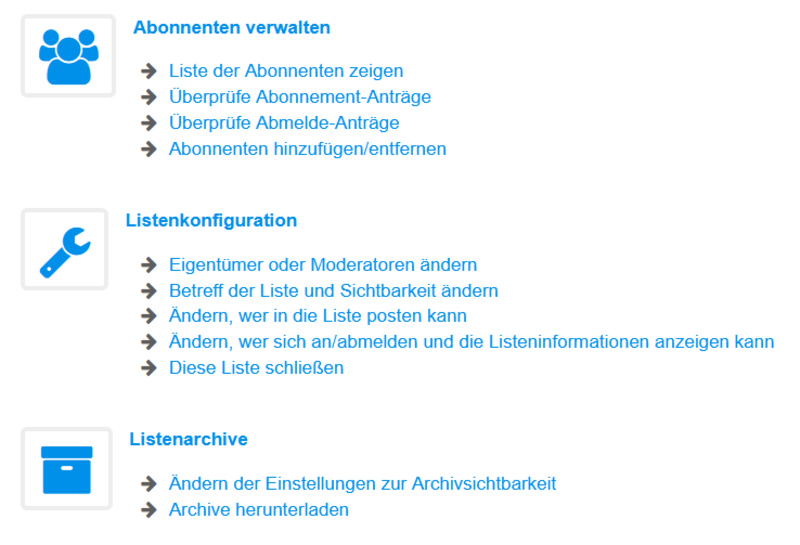
- Anmelden an der Admin-Oberfläche und die Mailingliste über "Meine Listen" öffnen
- Bei "Listenkonfiguration" ⇒ "Eigentümer oder Moderator ändern"
- Eigentümer hinzufügen bzw. auf "Benutzer" > "Moderatoren" > Moderatoren hinzufügen
- Änderungen speichern
- Anmelden an der Admin-Oberfläche und die Mailingliste über "Meine Listen" öffnen
- Beim Punkt "Listenkonfiguration" auf "Ändern, wer in der Liste posten kann"
- Unter dem Punkt "Wer kann Nachrichten senden"
- Haben Sie hier beispielsweise "Newsletter, beschränkt auf Eigentümer" eingestellt, so müssen Postingberechtigte als Eigentümer eingetragen werden
- Änderungen speichern
Klicken Sie bei der dfn Anmeldemaske auf "Passwort vergessen?" um ein neues Passwort anzufordern
Alle Beiträge und Anfragen auf Genehmigung werden per E-Mail dem Administrator zugestellt. Bitte lesen Sie die E-Mails aufmerksam, da der Grund für die Moderation angegeben wird z.B. neuer Aboantrag, zu große E-Mail oder E-Mail eines Nicht-Mitglieds wartet auf Bestätigung. Jede E-Mail enthält den Link auf die Admin-Oberfläche, um die Anfrage zu genehmigen oder abzulehnen.
Alternativ über:
- Anmelden an der Admin-Oberfläche
- alle moderativen Optionen sind über einen Klick auf "Moderieren" im linken Navigationsmenü erreichbar
Die Maximale Nachrichtengröße liegt bei 5 MB.
Dieser Wert kann nicht bearbeitet werden.
Für jede Liste wird automatisch ein Archiv angelegt. Die archivierten Beiträge finden Sie unter
- Anmelden an der Admin-Oberfläche und die Mailingliste über "Meine Listen" öffnen
- Klicken Sie auf "Listenarchive"
- Anmelden an der Admin-Oberfläche und die Mailingliste über "Meine Listen" öffnen
- "Listenkonfiguration"
- "Listenkonfiguration bearbeiten"
- "Nachrichtenvorlagen"
- Hier können Sie neben der Willkommensnachricht auch eine Abonnement-Einladungsnachricht und mehr editieren
Eintragen:
- Anmelden an der Admin-Oberfläche und die Mailingliste über "Meine Listen" öffnen
- "Abonnenten verwalten"
- Tragen Sie bei "Abonnenten hinzufügen" die E-Mailadressen neuer Mitglieder ein
- Speichern mit "Hinzufügen"
Austragen:
- Anmelden an der Admin-Oberfläche und die Mailingliste über "Meine Listen" öffnen
- "Abonnenten verwalten"
- Unten sehen Sie die "Abonnenten-Tabelle"
- Setzen Sie bei den Abonennten, die Sie entfernen möchten einen Haken
- "Ausgewählte E-Mail-Adressen löschen"
Die Benutzer-Oberfläche erreichen Sie unter https://www.listserv.dfn.de/sympa/info/<liste>. Ersetzen Sie <liste> durch den Listennamen.
Über die Benutzer-Oberfläche können Benutzer ein Abonnement beantragen.