


Windows 11 23H2 Support Ende
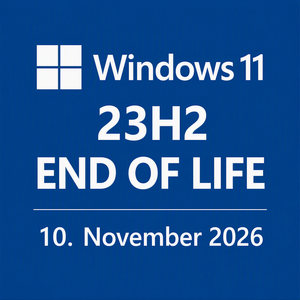
Microsoft hat angekündigt, dass der Support für Windows 11 Version 23H2 (Enterprise) am 10. November 2026 endet. Ab diesem Datum gibt es keine Sicherheitsupdates, Fehlerbehebungen oder technischen Support mehr für diese Version. Für Unternehmen, Behörden und private Nutzer bedeutet das Upgraden oder Neu installieren.
Um herauszufinden welche Windows Version installiert ist, drücken Sie Windows-Taste + R und geben Sie dort winver ein.
Geplantes Upgrade auf Windows 11 Version 25H2
Wie erfolgt das Upgrade?
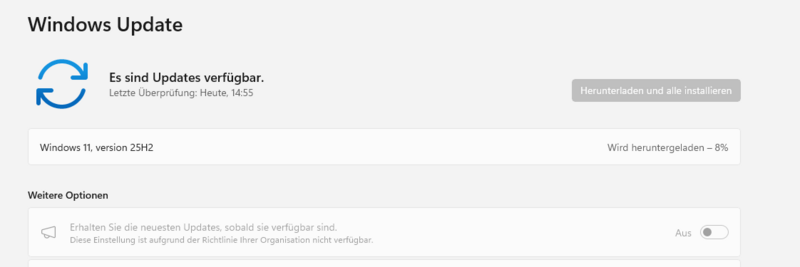
Das Feature Update auf Windows 11 25H2 wird über den Windows-Update-Dienst bereitgestellt und erscheint unter:
Einstellungen → Windows Update
Sobald das Update für Ihr Gerät verfügbar ist, wird es automatisch heruntergeladen und installiert. Nutzerinnen und Nutzer haben anschließend 30 Tage Zeit um den notwendigen Rechner-Neustart durchzuführen.
Bis zum notwendigen Neustart kann am Gerät ganz normal weitergearbeitet werden.

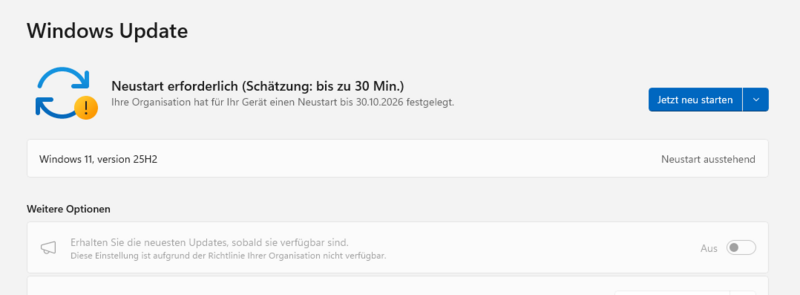
Manuelles Update mit ISO:
Falls das Feature Update nicht angezeigt werden sollte, können Sie es alternativ mit Hilfe der von uns bereitgestellten ISO-Datei upgraden. (Sie benötigen hierzu kurzfristig Adminrechte)
Die ISO-Files finden Sie hier:
L-Laufwerk: 42-RZ\RZ-Common\Common\Sources\Win11-25H2
Nach einem Doppel-Klick auf das passende ISO-File wird dieses "gemountet", anschließend können Sie die "setup.exe" ausführen und Ihr Betriebessystem ohne Datenverlust upgraden.
Für Betriebssysteme ab Windows 11 24H2 wird das Update weiterhin optional angeboten und kann hier gefunden werden:
Windows Updates > Erweiterte Optionen (Advanced Options) > Optionale Updates
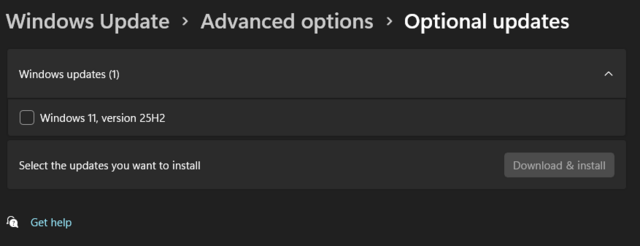
Wir empfehlen das Upgrade frühzeitig zu installieren und einen geeigneten Zeitpunkt für den Neustart einzuplanen.
Was passiert während des Updates?
Das Upgrade erfolgt in der Regel ohne Datenverlust. Während der Installation können Sie größtenteils normal weiterarbeiten. Erst zum Abschluss des Vorgangs ist ein Neustart erforderlich. Die Dauer hängt von Gerätetyp und Internetverbindung ab. Eine Verbindung zum Universitätsnetz ist hierfür nicht notwendig.
Bei Fehlermeldungen, wenden Sie sich bitte an pool@uni-wuerzburg.de mit den folgenden Infos:
- PC-Name
- MAC-Adresse
- Uhrzeit des Updateversuchs
- Genaue Fehlermeldung (Error Code)
Hinweis zu nicht unterstützter Hardware
Falls Ihr PC Windows 11 installiert hat, obwohl er offiziell nicht von Microsoft unterstützt wird (z. B. aufgrund fehlender TPM-2.0-Unterstützung, inkompatibler CPU oder anderer Hardwareanforderungen), kann es zu Problemen beim Upgrade kommen.
In diesen Fällen gilt:
-
Das Feature-Update auf Version 25H2 wird möglicherweise nicht angezeigt oder kann nicht erfolgreich installiert werden.
-
Auch wenn das System aktuell funktioniert, ist der weitere Betrieb nicht zuverlässig planbar, da zukünftige Updates blockiert oder fehlschlagen können.
Empfohlene Maßnahme:
In solchen Fällen empfehlen wir, das System vollständig neu zu installieren, idealerweise auf unterstützter Hardware.
Falls weiterhin nicht unterstützte Hardware verwendet wird, erfolgt der Betrieb auf eigene Verantwortung und ohne offiziellen Microsoft-Support.
Information: Sperrung veralteter Windows-Rechner
Um die Sicherheit unserer IT-Systeme zu gewährleisten, werden veraltete Windows 10- und Windows 11 im Active Directory (AD) sowie in der CMDB gesperrt.
Was bedeutet das für Sie?
Nach der Sperrung können betroffene Geräte:
-
nicht mehr auf Microsoft-Dienste (z. B. OneDrive, Teams, etc.) zugreifen,
-
keine Anmeldung über Shibboleth (z. B. bei Webdiensten oder Lernplattformen) durchführen,
-
keine Verbindung mehr zum Uninetzwerk und damit auch kein Login am Windows-Rechner herstellen.
Warum wird diese Maßnahme durchgeführt?
Die Sperrung ist notwendig, um unsere Systeme vor Sicherheitsrisiken zu schützen. Ältere Windows-Versionen erhalten keine vollständigen Sicherheitsupdates mehr und stellen daher ein Risiko für die gesamte IT-Infrastruktur dar.
Was müssen Sie tun?
Bitte stellen Sie sicher, dass Ihr Gerät auf eine aktuell unterstützte Windows-Version aktualisiert wurde.
Wenn Ihr Gerät bereits deaktiviert wurde, kann es kurzfristig wieder aktiviert werden, damit das Windows 11 Upgrade durchgeführt werden kann. Bitte wenden Sie sich dazu an Ihren IT-Bereichsmanager.