
VPN Windows: Cisco Secure Client
Der Cisco Secure Client muss zunächst auf Ihrem PC installiert werden. Auf PCs, die vom RZ verwaltet werden, finden Sie die App im Softwarecenter. Auf allen anderen Geräten müssen Sie der Anleitung "Cisco Secure Client Installation" folgen. Für eine VPN-Verbindung von Extern zum Hochschulnetz starten Sie dann den Cisco Secure Client und stellen die Verbindung her.
Für VPN ist ab dem 10.11.25 zwingend die Multi-Faktor-Authentifizierung erforderlich !
Es ist keine VPN Verbindung mehr mit Funktionsaccounts möglich.
Cisco Secure Client Installation
Für Windows mit ARM64-Prozessoren verwenden Sie bitte den Microsoft Edge-Browser. Nur Edge erkennt automatisch den passenden ARM-Installer und lädt diesen herunter.
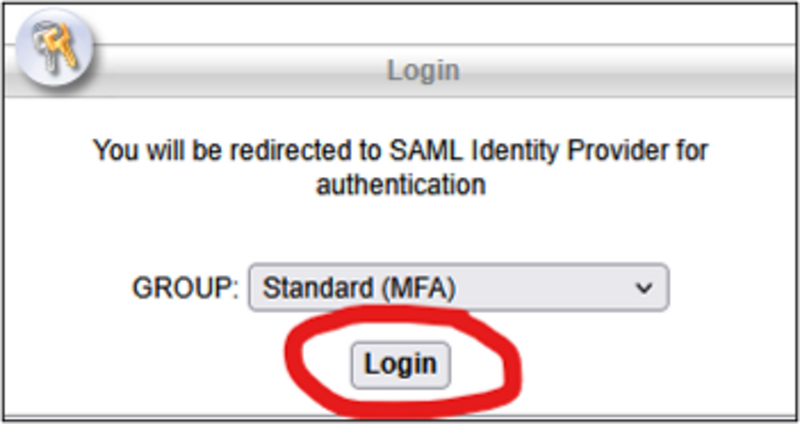
- Öffnen Sie den Link https://vpngw.uni-wuerzburg.de
- Wählen Sie als Group "Standard MFA" und klicken auf [ Login ]
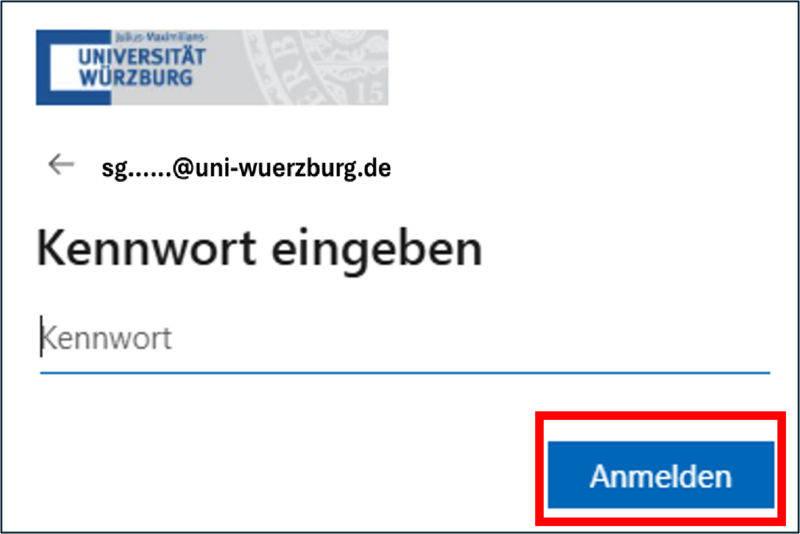
- Melden Sie sich jetzt über WueLogin an; wenn Sie bereits bei einem anderen Dienst über WueLogin angemeldet sind, ist keine erneute Anmeldung erforderlich.
- Möglicherweise werden Ihnen die „An den Dienst zu übermittelnden Informationen“ angezeigt. Scrollen Sie in diesem Fall nach unten und klicken Sie auf [ Akzeptieren ].
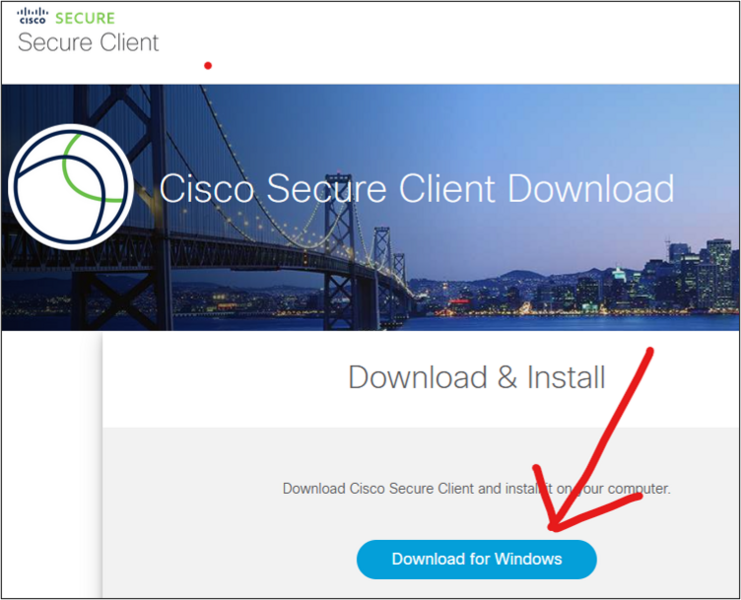
- Klicken Sie auf [ Download for Windows ], um die Installationsdatei "cisco-secure-client-win...exe" herunterzuladen
- Starten Sie die Installation über [ Doppelklick auf die heruntergeladene Datei ]
Cisco Secure Client starten und Verbindung ins Uninetz aufbauen
- Starten Sie die App Cisco Secure Client.
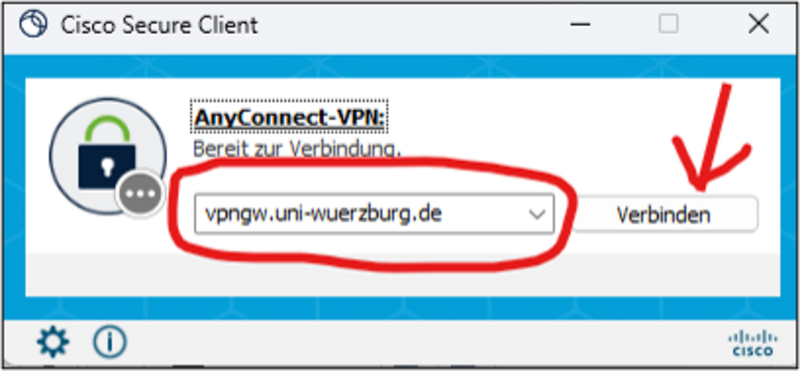
- Tragen Sie im Feld links neben "Verbinden" vpngw.uni-wuerzburg.de ein
- Klicken Sie auf [ Verbinden ]
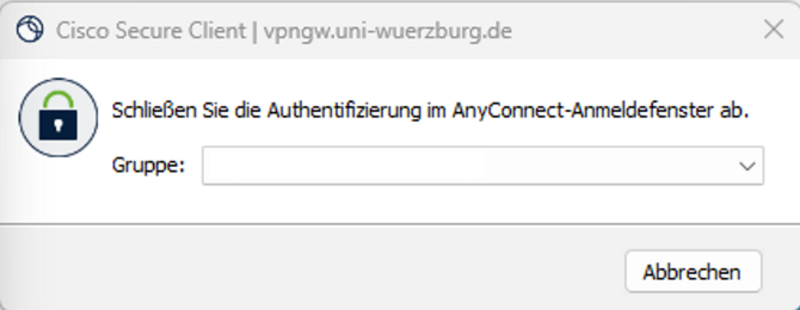
-
Im Auswahlfeld [ Gruppe ] können Sie zwischen diesen Profilen wählen:
Standard (MFA) (Tunnel-All): sämtlicher Datenverkehr Ihres PC wird über die Uni getunnelt und geht von dort aus ins Internet. Notwendig z.B. für die online Recherche in der Bibliothek oder für BayZeit.
Zugriff nur auf Uninetz (Split-Tunneling): es wird nur der Datenverkehr zur Uni getunnelt (IP-Adresse aus dem Netz der Uni 132.187.*). So können Sie z.B. auf interne Uni Server zugreifen, die nicht nach außen freigeben sind.
Zugriff nur für SBL (Start VPN before Windows Logon): SBL wird nur in Ausnahmefällen benötigt: vor der Windows-Anmeldung, sofern man sich an diesem PC noch nie angemeldet hat und der Rechner nicht mit dem Uni-LAN verbunden ist. Diese Option muss separat von Ihrem IT-Bereichsmanager freigeschaltet werden.
- Melden Sie sich über WueLogin an.
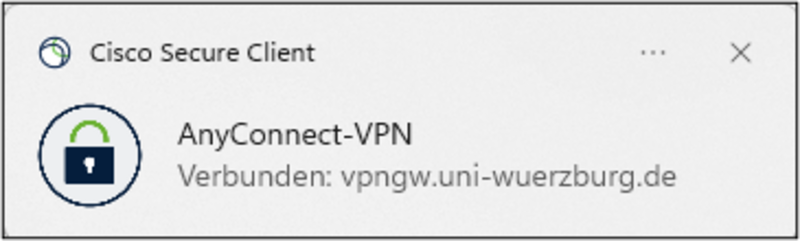
- Wenn die Verbindung erfolgreich hergestellt wurde, sehen Sie die Anzeige „Verbunden“.
Verbindung trennen
- Öffnen Sie den Cisco Secure Client und klicken auf [ Verbindung trennen ]