Windows Hello For Business (WHfB)
Nur für dienstliche Windows PCs, die vom RZ verwaltet werden
Windows Hello for Business (WHfB) ermöglicht Benutzern die Anmeldung an Windows-PCs ohne klassisches Passwort. Stattdessen melden Sie sich über eine PIN oder biometrische Merkmale wie Fingerabdruck oder Gesichtserkennung an. WHfB ermöglicht eine benutzerfreundliche, komfortable und sichere passwortlose Anmeldung an Windows PCs und kann zudem als weiterer Authentifizierungsfaktor für die Multi-Faktor-Authentifizierung (MFA) genutzt werden.
Sicherheitsaspekt
Wir empfehlen die passwortlose Anmeldung, da die Anmeldeinformationen gerätegebunden d.h. nur auf dem jeweiligen Gerät gespeichert und durch das Trusted Platform Module (TPM) geschützt werden. Das erhöht die Sicherheit und bietet einen deutlich besseren Schutz vor Phishing und Passwortdiebstahl als herkömmliche Passwörter. Selbst wenn Ihre PIN in falsche Hände geraten sollte, kann sie nicht zur Anmeldung an anderen Geräten, Anwendungen oder Webdiensten verwendet werden, da sie ausschließlich für das Gerät gilt, auf dem sie eingerichtet wurde. Gleiches gilt für die biometrischen Merkmale.
JMU-Passwort
Auch bei der Anmeldung mit PIN oder Biometrie müssen Sie Ihr JMU-Passwort weiterhin kennen, da es in bestimmten Situationen benötigt wird z.B. als Fallback bei Problemen mit der PIN oder Biometrie, für die Anmeldung an (neuen) dienstlichen PCs auf denen Sie WHfB noch nicht eingerichtet haben oder für Webanwendungen, die keine passwortlose Anmeldung unterstützen.
Einschränkungen
- WHfB ist nur auf dienstliche Windows PCs verfügbar, die vom RZ verwaltet werden - nicht auf privaten Windows PCs, Macs, Linux und funktioniert nur für die Anmeldung mit einem persönlichen Benutzerkonto.
- Der PC muss über die erforderliche Hardware sowie ein aktiviertes TPM 1.2 oder 2.0 verfügen - was aber für meisten dienstlichen aktuellen Windows PCs gilt. Die TPM-Verfügbarkeit lässt sich mit Windows + R → tpm.msc prüfen. Der Status sollte „Das TPM ist einsatzbereit“ anzeigen.
Bevor Sie WHfB einrichten, müssen Sie bereits die Multi-Faktor-Authentifizierung (MFA) per Authenticator App oder YubiKey eingerichtet haben, da Sie sich während der WHfB Einrichtung per MFA authentifizieren müssen.
Windows Hello for Business einrichten:
- Rechtsklick auf das Windows-Symbol
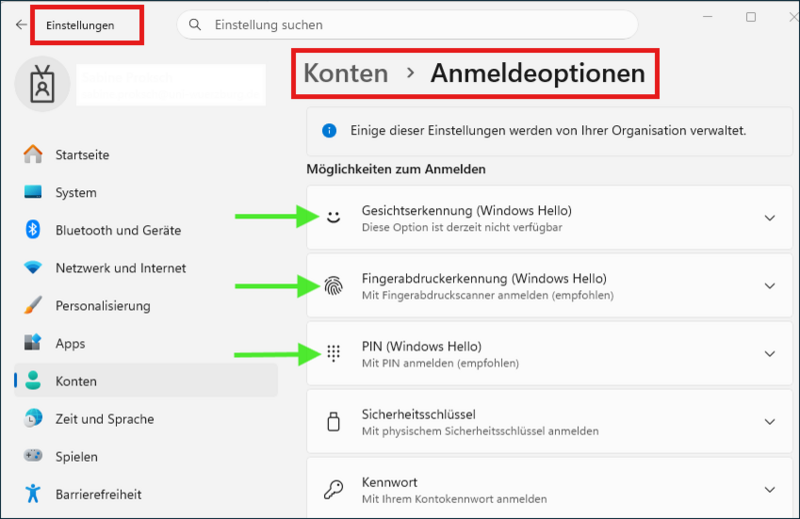
- [ Einstellungen ] - [ Konten ] - [ Anmeldeoptionen ]
- Wählen Sie Ihre gewünschte Anmeldemethode aus und folgen den Anweisungen am Bildschirm

 Zum Vergrößern anklicken
- Die PIN ist als Ameldemethode immer verfügbar, Fingerabdruck und Gesichtserkennung nur bei geeigneter Hardware
- Die PIN muss mindestens 6 Zeichen (maximal 127) lang sein
Achtung:
WHfB ist gerätegebunden und kann nur auf dem PC verwendet werden, auf dem es eingerichtet wurde. Nutzen Sie mehrere Geräte z.B. Laptop und Desktop PC, muss WHfB auf jedem Gerät eingerichtet werden. Andernfalls melden Sie sich mit Ihrem Passwort an.
Nachdem Sie WHfB auf einem PC erfolgreich eingerichtet haben, können Sie sich an diesem PC (und nur an diesem) passwortlos mit Ihrer WHfB PIN oder biometrischen Merkmalen an Windows anmelden.
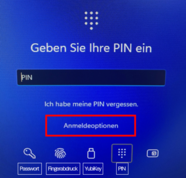
Über die Option [ Anmeldeoptionen ] können Sie zwischen den Methoden wechseln.
 Zum Vergrößern anklicken
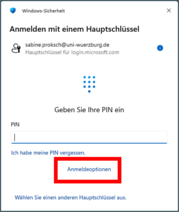
Für die Multi-Faktor-Authentifizierung (MFA) können Sie analog zur Authenticator App oder dem YubiKey ebenfalls Ihre WHfB PIN oder die biometrischen Merkmale (Fingerabdruck oder Gesichtserkennung) verwenden.
PIN / Fingerabdruck / Gesichtserkennung
Wenn Sie eine PIN eingerichtet haben, werden Sie aufgefordert, sich mit der PIN anzumelden.
Über [ Anmeldeoptionen ] können Sie zwischen den eingerichteten WHfB Methoden wechseln um sich z.B. über Fingerabdruck oder Gesichtserkennung anzumelden.
 Zum Vergrößern anklicken
Wechsel zur Authenticator App
Über [ Wählen Sie einen anderen Hauptschlüssel ] können Sie zur MFA Authentifizierung z.B. über die Authenticator App wechseln.
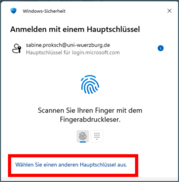 Zum Vergrößern anklicken
Fehlerbehandung:
Erscheint der Fehler "Wir konnten Sie nicht anmelden", wählen Sie [ Auf andere Weise anmelden ].
Wird ein QR Code angezeigt, klicken Sie auf [ Abbrechen ], wählen anschließend [ Eine Aufforderung in meiner Microsoft Authenticator-App bestätigen ] und melden sich per App an.
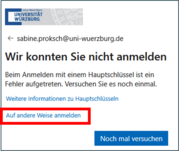
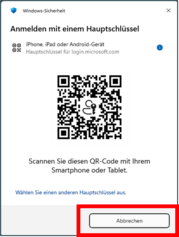
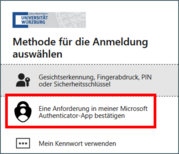 Zum Vergrößern anklicken
FAQ - Windows Hello for Business
Sie können sich eine neue PIN in den Anmeldeinformationen sezten.
Vorausgesetzung: Sie können sich über Authenticator App oder YubiKey authentifizieren.
- Rechtsklick auf das Windows-Symbol
- [ Einstellungen ] - [ Konten ] - [ Anmeldeoptionen ]
- PIN (Windows Hello)
- [ PIN vergessen ]
Sie können Ihre PIN in den Anmeldeoptionen ändern:
- Rechtsklick auf das Windows-Symbol
- [ Einstellungen ] - [ Konten ] - [ Anmeldeoptionen ]
- PIN (Windows Hello)
- [ PIN ändern ]
Sie können die PIN in den Anmeldeinformationen entfernen.
- Rechtsklick auf das Windows-Symbol
- [ Einstellungen ] - [ Konten ] - [ Anmeldeoptionen ]
- PIN (Windows Hello)
- [ Entfernen ]
Wenn die Option [ Entfernen ] ausgegraut ist, wählen Sie [ PIN ändern ] - [ Weiter ] und brechen den Vorgang ab.
Anschließend sollte der Hello PIN gelöscht sein.
Weitere Fehlermeldungen und Lösungsvorschläge finden Sie hier: https://aka.ms/PINErrors