
VPN iOS: Cisco Secure Client
Der Cisco Secure Client muss zunächst auf Ihrem iPhone oder iPad installiert werden. Folgen Sie dazu der Anleitung "Cisco Secure Client Installation". Für eine VPN-Verbindung von Extern zum Hochschulnetz starten Sie dann den Cisco Secure Client und stellen die Verbindung her.
Für VPN ist ab dem 10.11.25 zwingend die Multi-Faktor-Authentifizierung erforderlich !
YubiKeys werden unter iOS bei der VPN Anmeldung nicht unterstützt. Bitte verwenden Sie stattdessen eine andere MFA-Methode z.B. die Microsoft Authenticator App oder eine TOTP-App.
Es ist keine VPN Verbindung mehr mit Funktionsaccounts möglich.
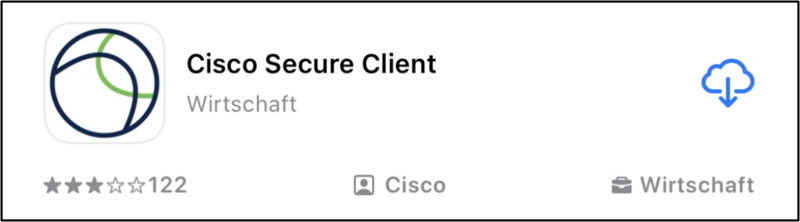
Cisco Secure Client Installation
- Installieren Sie aus dem App Store die App Cisco Secure Client
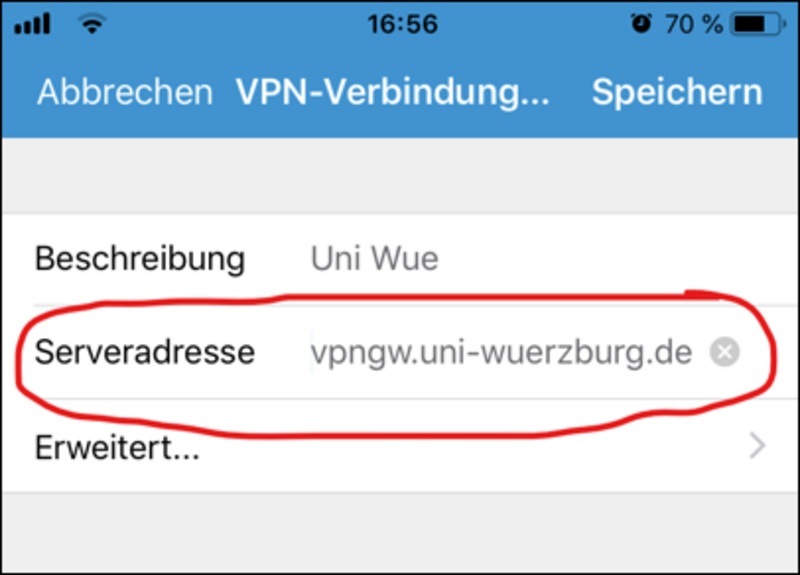
- Öffnen Sie die AnyConnect App
- Klicken Sie auf [ Verbindungen ]
- Wählen Sie [ VPN-Verbindung hinzufügen...]
- Vergeben Sie eine [ Beschreibung ] Ihrer Wahl.
- Als [ Serveradresse ] geben Sie ein: vpngw.uni-wuerzburg.de
- [ Speichern ]
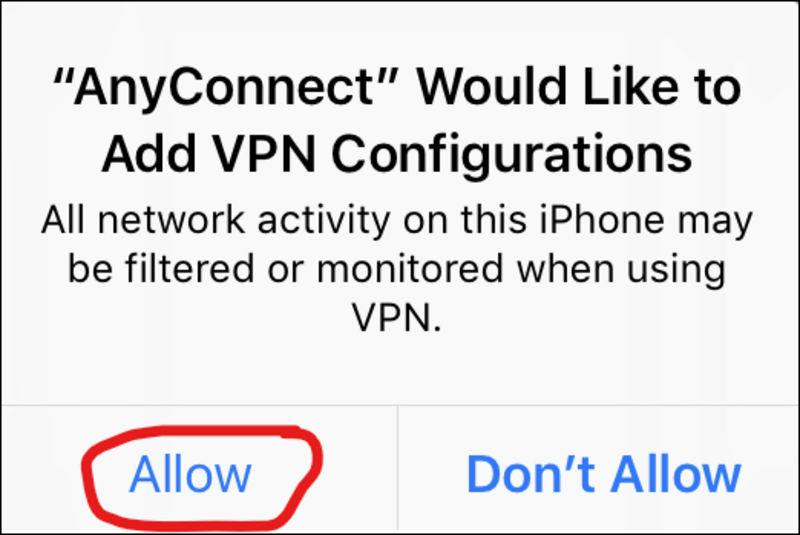
- Falls sich bei Ihnen diese Anzeige öffnet, klicken Sie auf [ Allow ]
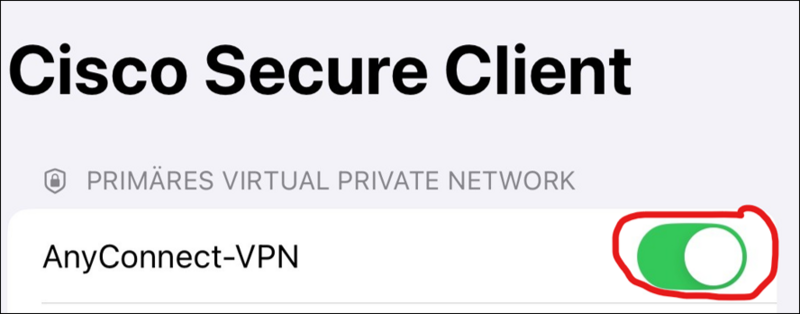
- Öffnen Sie wieder die Startseite der AnyConnect App.
- Aktivieren Sie dort den Schieberegler neben „AnyConnect-VPN“, um die VPN-Verbindung einzuschalten.

- Melden Sie sich über WueLogin an.
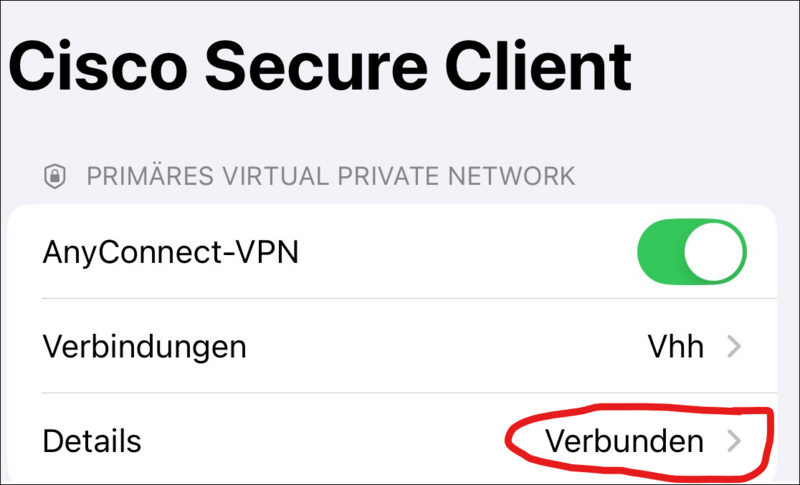
- Wenn die Verbindung erfolgreich hergestellt wurde, sehen Sie unter Details den Status „Verbunden“.
Verbindung trennen
- Öffnen Sie die Startseite der AnyConnect App.
- Deaktivieren Sie dort den Schieberegler neben „AnyConnect-VPN“, um die VPN-Verbindung zu beenden.