
Windows Autopilot
Windows Autopilot ist die moderne Variante, um neu bestellte und bereits existierende Windows-Computer automatisch neu zu installieren und einzurichten.
Wichtige Infos: Good to know (DE)und Good to know (EN)
1. Gerät auspacken
Packen Sie den neu gelieferten PC oder Laptop aus.
2. MAC‑Adresse übermitteln
Senden Sie die MAC‑Adresse Ihres Geräts an Ihren IT‑Betreuer. Sie finden die MAC‑Adresse auf dem Aufkleber auf der Rückseite des Geräts.
Dockingstation? LAN-Adapter?
Bei modernen Geräten wird durch die BIOS‑Einstellung „MacAddress‑PassThrough“ auch bei Nutzung eines LAN‑Adapters oder einer Dockingstation die MAC‑Adresse des Laptops verwendet. Wenn Sie unsicher sind, senden Sie einfach beide MAC‑Adressen.
3. Bestätigung abwarten
Warten Sie, bis Ihr IT‑Betreuer bestätigt hat, dass die MAC‑Adresse in die Komponenten‑Datenbank eingetragen wurde. Der Eintrag ist Voraussetzung für eine LAN-Verbindung ins Uni-Netz.
Verzögerung? WLAN ist aber verfügbar?
Sollte sich das Eintragen der MAC‑Adresse in die Komponenten‑Datenbank verzögern, können Sie – sofern WLAN verfügbar ist – trotzdem mit der Einrichtung fortfahren. Im Verlauf werden Sie aufgefordert, eine WLAN‑Verbindung herzustellen und können dann die Ersteinrichtung abschließen. Fahren Sie mit "5. Grundeinstellungen vornehmen" fort.
Spätestens aber bei der ersten Windows‑Anmeldung muss der PC mit dem Uninetz verbunden sein.
4. Gerät verbinden
Verbinden Sie das Gerät per LAN‑Kabel mit dem Hochschulnetz und schalten Sie es ein.
Nutzer im Homeoffice wenden sich bitte an ihren IT‑Bereichsmanager.
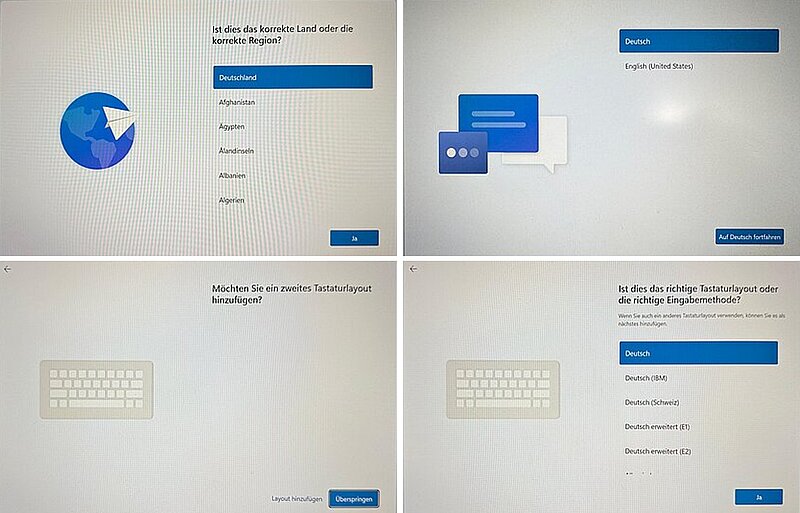
5. Grundeinstellungen vornehmen
Fahren Sie mit der Auswahl von Region, Sprache und Tastaturbelegung fort.
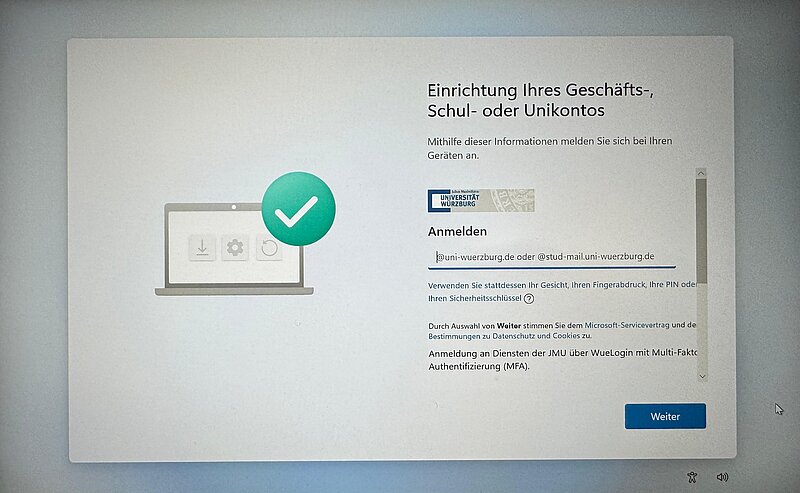
6. Geschäfts-, Schul- oder Unikonto einrichten
Melden Sie sich mit Ihre Uni-Mailadresse an.
Wichtig!
Hier soll sich der künftige Hauptbenutzer (Primary User) des PCs/Laptops mit SEINER Uni-Mailadresse anmelden. Es soll sich kein IT‑Betreuer und kein Funktionsaccount anmelden.
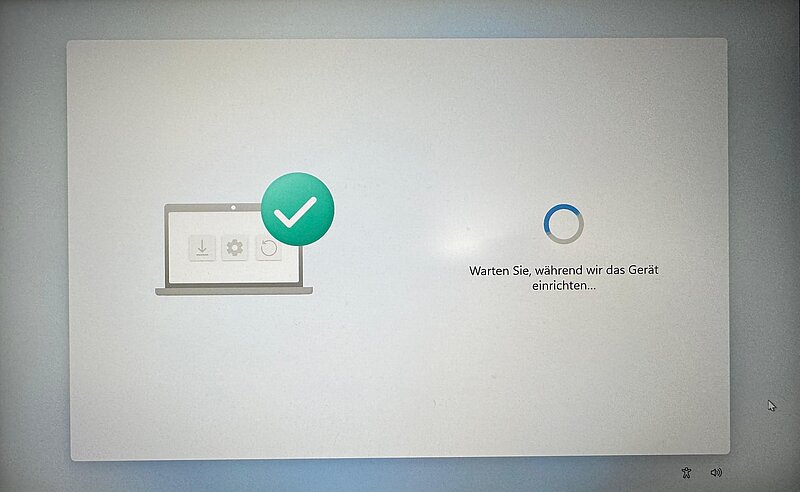
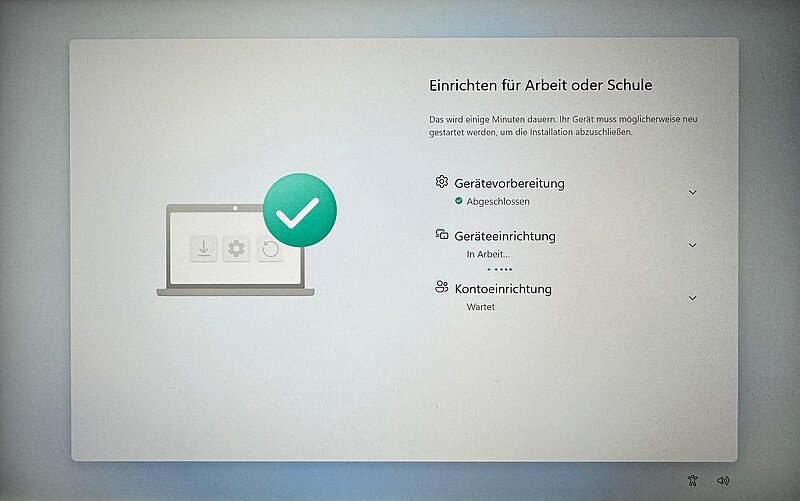
Die Geräteeinrichtung beginnt nun, es werden Standard-Anwendungen installiert und Richtlinien konfiguriert. (Dauer variiert je nach Internetgeschwindigkeit)
Wenn der Vorgang abgeschlossen wurde, können Sie mit der Windows Anmeldung fortfahren.
Voraussetzung: Gerät wurde für Autopilot registriert!
1. Selbst zurücksetzen aus dem Unternehmensportal: Im Unternehmensportal unter Geräte => Dieses Gerät, kann der primäre Benutzer des Geräts Reset auswählen um das Gerät zurückzusetzen. Bis dies startet kann es allerdings 30-60min dauern.
2. Selbst zurücksetzen in den Windows Einstellungen: Lokale Administratorrechte notwendig!
3. IT soll zurücksetzen: E-Mail mit PC-Name an pool@rz.uni-wuerzburg.de schicken und nach Windows Autopilot - Zurücksetzung fragen.
4. Kein Login mehr möglich um Reset auszuwählen? Im Anmeldebildschirm Shift gedrückt halten -> "Neu starten" klicken. Erweitere Startoptionen erscheinen nach dem Neustart, dort kann unter Problembehandlung -> Diesen PC zurücksetzen ausgewählt werden.
Achtung: Alle Daten werden während des Windows Autopilot Prozesses gelöscht!
2a. Selbst zurücksetzen: Windows Einstellungen => System => Wiederherstellung => PC zurücksetzen => Option auswählen => Alles entfernen
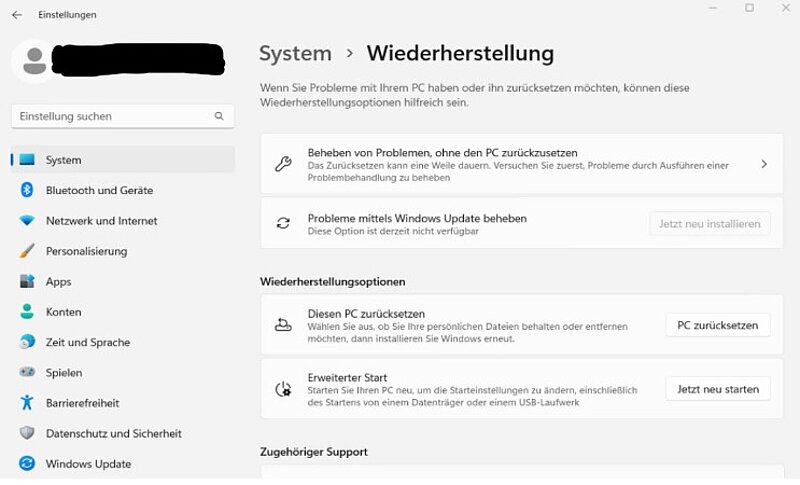
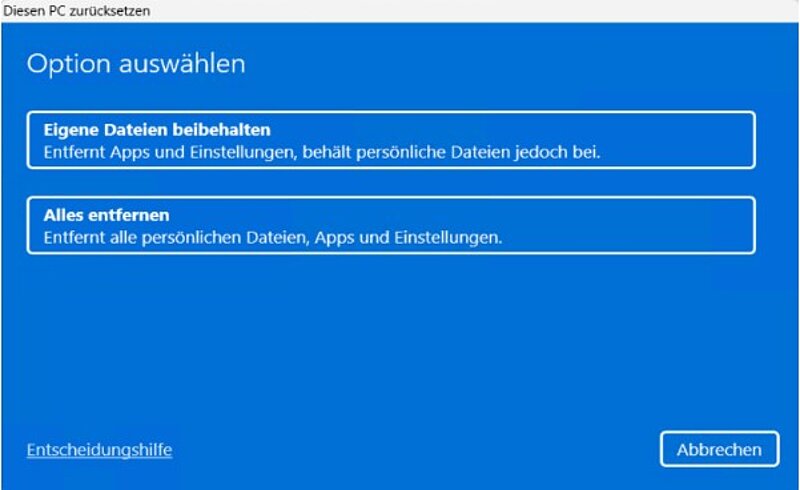
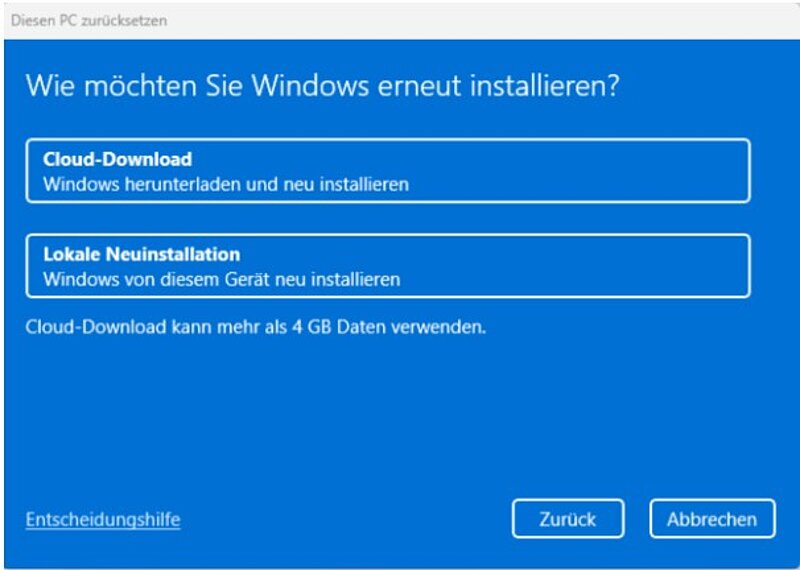
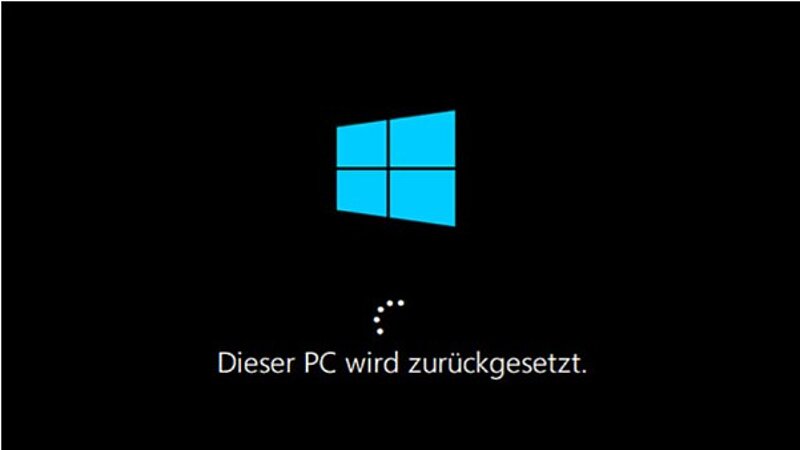
Unterschied zwischen den beiden Optionen:
Cloud-Download
Windows wird neu aus dem Internet heruntergeladen und installiert.
Vorteil: Sie bekommen die aktuellste Version von Windows direkt von Microsoft. (Es wird allerdings kein Versions-Upgrade gemacht, bei 24H2 bleibt 24H2 installiert)
Nachteil: Es werden mehr als 4 GB Daten heruntergeladen, also langsamer bei schlechter Internetverbindung.
Lokale Neuinstallation
Windows wird von den vorhandenen Dateien auf Ihrem Gerät neu installiert.
Vorteil: Schneller, wenn die lokale Kopie intakt ist.
Nachteil: Wenn die lokale Windows-Installation beschädigt ist, kann die Neuinstallation fehlschlagen oder alte Fehler übernehmen.
Das Gerät startet nun neu, setzt sich zurück und installiert Windows neu.
Folgen Sie jetzt der Anleitung Ersteinrichtung eines neuen PCs abschließen - ab Schritt 5. Fahren Sie mit der Sprachauswahl fort
Nach der Windows Autopilot Installation
Nach Abschluss von Autopilot erscheint die Windows-Anmeldemaske.
- Die Erstanmeldung sollte stets durch den künftigen Hauptbenutzer (Primary User) erfolgen – nicht durch den IT-Betreuer oder einem Funktionsaccounts. Weitere Informationen finden Sie unter Hauptbenutzer (Primary User).
- Innerhalb des Universitätsnetzes melden Sie sich wie gewohnt mit Ihrem JMU-Account an.
- Außerhalb des Universitätsnetzes ist vor der Erstanmeldung eine Verbindung über Cisco VPN mit Cisco SBL (Start before Windows Logon) erforderlich.
- Wenden Sie sich dazu an Ihren IT-Bereichsmanager. Dieser muss Sie temporär freischalten bzw. einer berechtigten Gruppe hinzufügen.
- Nach erfolgter Freischaltung starten Sie die Cisco-Verbindung über das vorinstallierte Cisco VPN SBL-Modul (Icon unten rechts in der Taskleiste) vor dem Windows-Login. Anschließend können Sie die Windows-Erstanmeldung durchführen.
- Cisco SBL ist ausschließlich für die Erstanmeldung vorgesehen.
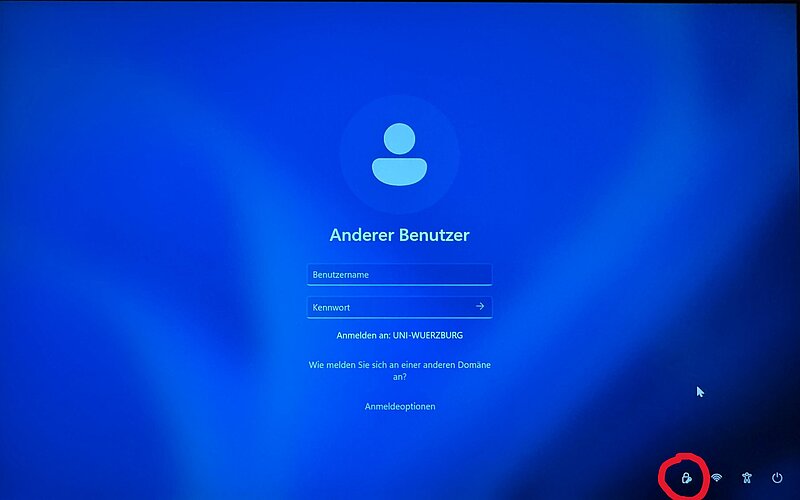
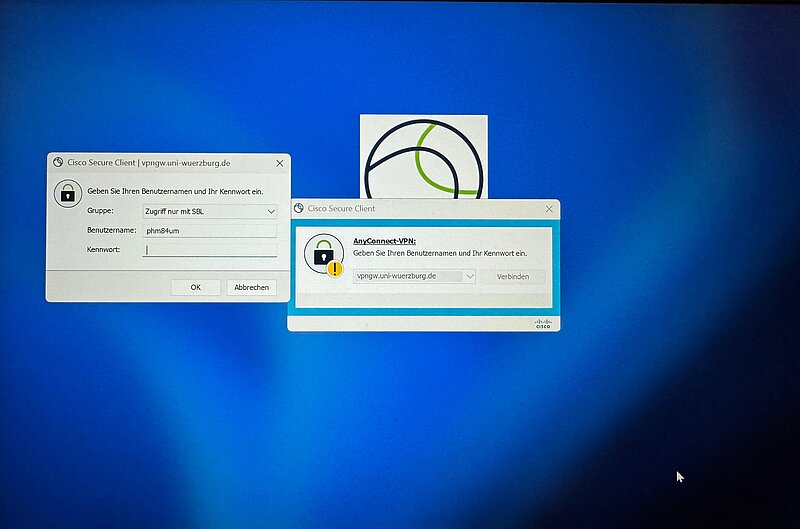
Der Erst-Login kann einige Zeit dauern....
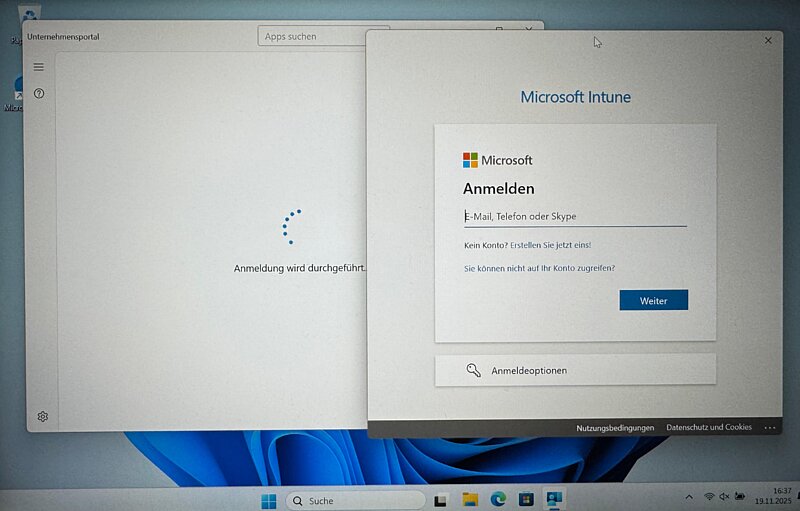
Sobald man eingeloggt ist, empfehlen wir die App Unternehmensportal (Company Portal) zu öffnen und sich dort einmal mit dem Hauptbenutzer (Primay User) anzumelden Die App ist auf Ihrem PC installiert - Sie können sie über die Windows Suche finden.
Das ist wichtig, weil:
- Die App-Zuweisungen (Softwarecenter) so deutlich schneller automatisch nachinstalliert werden.
- Das Gerät schneller in der RZ-Infrastruktur (Intune) registriert wird.
- Sogenannte Compliance Regeln schneller abgehandelt werden (z.B. ist Windows Defender aktiv?)
- Spätestens hier der sogenannten Hauptbenutzter (Primary User) gesetzt wird. Weitere Informationen finden Sie unter Hauptbenutzer (Primary User).
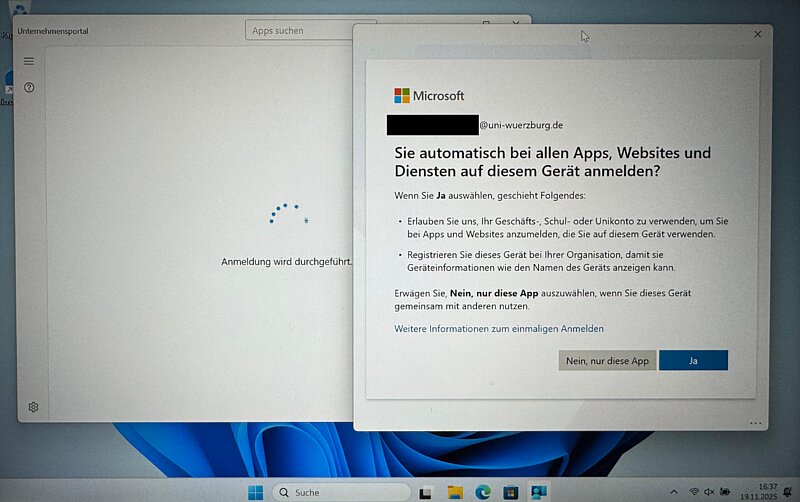
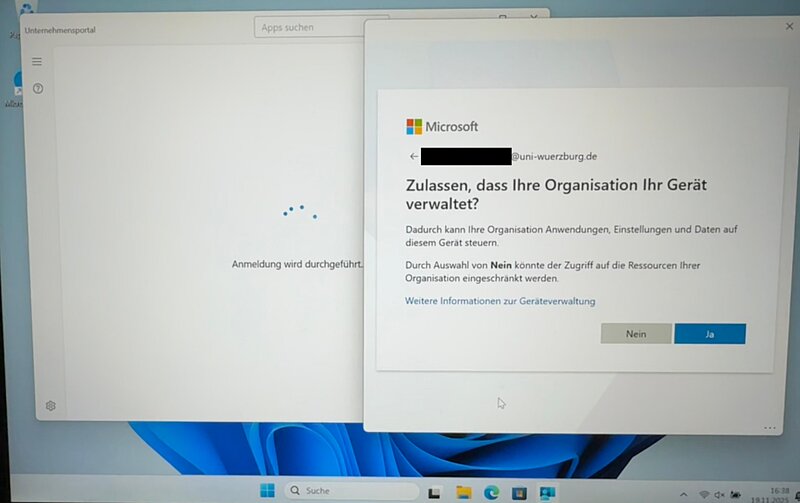
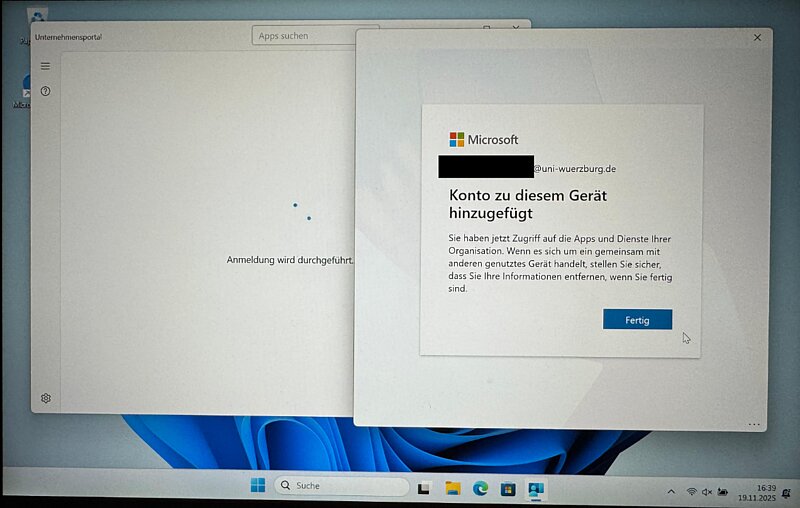
Sollten nach dem Anmelden diese Fragen kommen, beantworten Sie diese mit JA:
"Sie automatisch bei allen Apps, Websites und Diensten auf diesem Gerät anmelden?
"Zulassen, dass Ihre Organisation Ihr Gerät verwaltet?"
Hintergrundwissen für IT-Betreuer und Interessierte
Ortsunabhängig: Neuinstallationen konnten bisher nur vor Ort (Uninetz) mit einem Netzwerkboot aus dem Boot Menü (PXE-Boot) gestartet werden. Das hat häufig Probleme bei verschiedenen Modellen oder veralteten BIOS Einstellungen gemacht. Das gehört nun der Vergangenheit an, da Windows Autopilot überall, mit einer stabilen Internetverbindung, funktioniert.
Benutzerfreundliche Out-of-Box-Experience (OOBE): Der Endbenutzer kann das Gerät selbst und jederzeit neu installieren, ohne IT-Personal zu benachrichtigen. Früher war wichtig dass das Gerät vorher in verschiedenen Systemen (AD, CMDB) eingetragen war, das ist nun nicht mehr notwendig.
Schnellere Bereitstellung und weniger Fehlerquellen: Keine Treiberkonflikte im Image, weniger Abhängigkeit von lokaler Hardware und Netzwerkinfrastruktur.
Weitere Änderungen (Für Interessierte):
- Bei Windows Autopilot wird Windows über die lokale Recovery-Partition neu installiert, während beim PXE-Boot Windows vollständig neu über das Netzwerk installiert wird. Die vorhandene Windows Version/Edition bleibt also vorhanden und kann nachträglich aktualisiert werden.
- Namenszuweisung: PC-Namen werden dynamisch mit einem Prefix (z.B. 08Chem-%RANDOM) während des Autopilot-Prozesses vergeben. Probleme mit gleichnamigen PCs im AD gehören damit der Vergangenheit an.
- AD-Join: Früher musste das AD-Objekt vor der Installation im Active Directory angelegt werden. Durch den sogenannten Offline AD-Join und dem zufälligen PC-Namen, muss dies nun nicht mehr durchgeführt werden. Objekte landen nach dem AD-Join in der jeweiligen OU Autopilot_Devices.
Was ist das?
- Der Primary User ist die Person, die als Hauptbesitzer eines Geräts geführt wird.
Wie wird er festgelegt?
- Automatisch: Die erste Windows-Anmeldung nach Autopilot bestimmt den Primary User.
- Manuell: Die IT kann ihn in "Intune" aus der Ferne ändern.
- Tipp: Keine Anmeldung mit Admin- oder Funktionskonten, sonst werden diese als Primary User gesetzt.
Wozu dient er?
- Für benutzer-basierte Richtlinien und App-Zuweisungen.
- Für Reporting ("Wer nutzt welches Gerät“).
- Wenn ein Primary User gesetzt ist, können andere Benutzer*innen keine Apps im Unternehmensportal installieren.
- Falls gewünscht kann der Primary User auch entfernt werden, sodass das Gerät als Shared Device verwendet wird.
Windows Autopilot ist ein Microsoft-Dienst, der die Bereitstellung und Konfiguration von Windows-Geräten automatisiert.
Ziel: Geräte sollen ohne manuelle IT-Intervention direkt vom Hersteller oder Lager zum Endnutzer gehen und sich beim ersten Start selbst konfigurieren.
Voraussetzungen:
- Windows Autopilot benötigt ein bestehendes Windows-Betriebssystem, um den Autopilot-Prozess zu starten.
- Bei Geräten ohne Windows muss ein temporäres Windows installiert werden. Beachten Sie dass Autopilot kein Upgrade der Version vornimmt (Wenn Win11 23H2 vorinstalliert wurde, bleibt 23H2 installiert)
- Internetverbindung: Während der Out-of-Box-Experience (OOBE) muss das Gerät Zugriff auf das Internet haben, um den Autopilot-Dienst und Intune zu erreichen.
- UEFI & Secure Boot sollten aktiv sein.
- TPM-Chip sollte vorhanden und aktiv sein.
Kernidee:
- Gerät wird registriert (über Seriennummer/Hardware-ID/Netzwerkkarten) generiert sich ein sogenanter Hardware Hash, der bei uns in Intune eingetragen wird).
- Beim ersten Start verbindet sich das Gerät mit dem Internet und zieht nach Login des Users das passende Autopilot-Profil.
- Dieses Profil definiert, wie das Gerät eingerichtet wird (z. B. Azure AD Join, Hybrid Join, Richtlinien, Apps).
- Die Autopilot Installation ist nicht ans Uninetz gebunden und kann von überall aus gestartet werden.
- PXE Boot gehört der Vergangenheit an!
Registriert werden Geräte immer mit dem sogenannten Hardware Hash.
Was ist der Hardware Hash?
Der Hardware Hash ist eine eindeutige Geräte-ID, die von Windows Autopilot verwendet wird, um ein Gerät in der Autopilot-Datenbank zu registrieren.
Er enthält Informationen wie:
- Seriennummer
- Hardware-IDs von CPU, TPM, Netzwerkkarte
- Hersteller und Modell
Wie registriert man ein Gerät für Autopilot?
1. Neu bestellte Geräte
- Werden demnächst direkt mit Autopilot installiert und werden daher vom Reseller (z.B. Bechtle) selbst bei uns im Tenant für Autopilot registiert.
2. Manuelle Registrierung durch IT-Verantwortliche
- Für Geräte, die noch nicht registriert sind, kann der Hash lokal erzeugt werden.
- Wenden Sie sich hierzu bitten an Ihren IT-Verantwortlichen
3. Bereits installierte Geräte mit SCCM-Client
- Alle SCCM-Geräte, die als Compliant eingestuft wurden, wurden bereits für Autopilot registiert. Dies kann am Client in der Registry unter HKEY_LOCAL_MACHINE\SOFTWARE\JMU\Autopilot überprüft werden.
Compliant =TPM 2.0 Modul, UEFI BIOS, Secure Boot Enabled. - Non-Compliant Geräte können nach Begründung auch nachträglich registriert werden. Schicken Sie uns hierfür eine Anfrage mit PC-Namen, wir versuchen Remote den Hardware Hash auszulesen.
Oder generieren Sie den Hardware Hash und schicken diesen uns zu.