
Microsoft 365
Mitarbeiter und Studierenden der Universität Würzburg können Microsoft 365 Apps for Enterprise (früher Office 365) über den Microsoft Rahmenvertrag der JMU nutzen. Im Microsoft-Portal finden Sie alle Office Produkte und Online Dienste, die für Sie freigeschaltet sind. Am Microsoft-Portal melden Sie sich mit Ihrem Microsoft-Account (= Ihre Uni-Mailadresse / WueLogin Anmeldename) an.
- Beschäftigte und Studierende haben eine Office A3 Lizenz und können Office Desktop-Apps installieren.
- Lehrbeauftragte und Personen mit JMU-Account, aber ohne Beschäftigten Status haben eine Office A1 Lizenz und können die Office Apps online im Browser über das Microsoft-Portal nutzen.
- UKW-Mitarbeiter, Gasthörer, externe Gäste, Frühstudis/Unitag, Lehrkrankenhäuser können Microsoft 365 Apps for Enterprise nicht über den Rahmenvertrag beziehen.
Mehr Infos zur Office Installation und Nutzung ...
Ob Sie zu dieser Personengruppe gehören, können Sie im User-Portal sehen: Sie haben den Status employee@uni-wuerzburg.de.
Sie haben eine Office A3 Lizenz und können Office Desktop-Apps installieren:
- auf dienstlichen Windows PCs über das Softwarecenter
- auf allen anderen Geräten über das Microsoft-Portal
Für die Anmeldung und Aktivierung der installierten Office Apps müssen Sie sich lediglich mit Ihrem Microsoft-Account (= Ihre Uni-Mailadresse / WueLogin Anmeldename) anmelden.
Sie haben eine Office A3 Lizenz und können Office Desktop-Apps über das Microsoft-Portal installieren.
Für die Anmeldung und Aktivierung der installierten Office Apps müssen Sie sich lediglich mit Ihrem Microsoft-Account (= Ihre Uni-Mailadresse / WueLogin Anmeldename) anmelden.
Sind Sie gleichzeitig noch an der Uni beschäftigt und haben einen Mitarbeiter-Account?
Für jede Ihrer Rollen (Student und Mitarbeiter) wird Ihnen eine eigene Lizenz und ein eigener Microsoft-Account zugewiesen. Trennen Sie bitte künftig zwischen studentischer und dienstlicher Nutzung: für studentische Angelegenheiten, verwenden Sie Ihren Microsoft-Account für Studierende (= studentische Mailadresse), für dienstliche Angelegenheiten Ihren Microsoft-Account für Beschäftigte (= Mitarbeiter Mailadresse).
Ob Sie zu dieser Personengruppe gehören, können Sie im User-Portal sehen: Sie haben nur den Status member@uni-wuerzburg.de und nicht employee@uni-wuerzburg.de.
Sie haben eine Office A1 Lizenz mit der Sie Word, Excel, PowerPoint, Teams usw. ausschließlich online im Browser im Microsoft-Portal nutzen können.
Sie benötigen jedoch die lokal installierten Desktop-Apps?
Wenden Sie sich bitte an Ihren zuständigen Ansprechpartner für WebShop-Bestellungen. Dieser kann für Sie „Microsoft 365 A3 für Lehrbeauftragte“ kostenpflichtig im WebShop bestellen. Mit der Office A3 Lizenz können Sie die Office Desktop-Apps anschließend lokal installieren und nutzen.
Hinweis zur Lizenznutzung
Die Microsoft Lizenzen der Universität Würzburg sind nur gemietet.
Außerdem erlauben die Lizenzbestimmungen den Einsatz der universitären Microsoft Lizenzen nur für universitäre Zwecke.
Alternativen
Die kostenlosen Office OpenSource-Varianten LibreOffice oder OpenOffice können für viele Anwender eine Alternative sein. Für die Online-Dienste sind Alternativen beispielsweise WueCampus, WueTeams, bwSync&Share, Zoom oder Jitsi.
FAQ
Bitte führen Sie dazu die Schritte aus diesem Artikel aus:
https://support.microsoft.com/de-de/office/entfernen-von-office-lizenzdateien-auf-einem-mac-b032c0f6-a431-4dad-83a9-6b727c03b193
Vermutlich ist die alte Lizenz mit @uniwuerzburg.onmicrosoft.com noch aktiviert, die Sie erst entfernen müssen.
Bitte führen Sie dazu die Schritte aus diesem Artikel aus:
https://support.microsoft.com/de-de/office/entfernen-von-office-lizenzdateien-auf-einem-mac-b032c0f6-a431-4dad-83a9-6b727c03b193
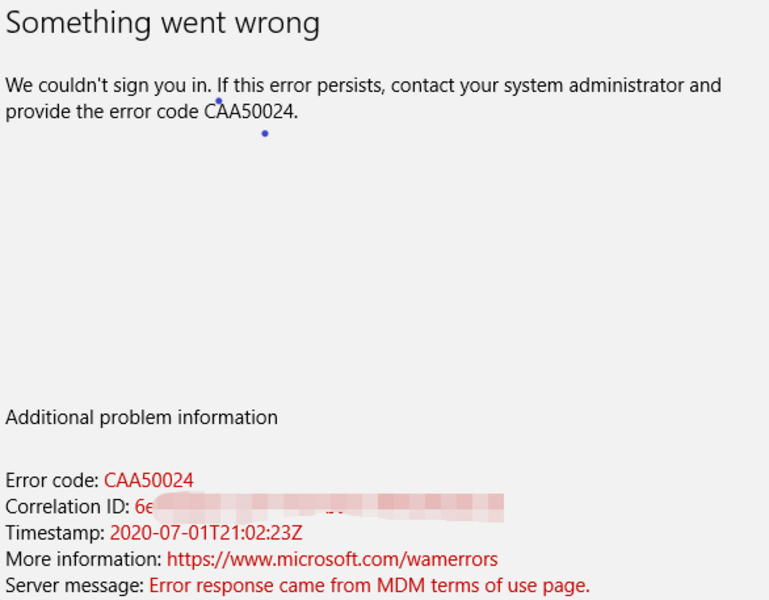 Anklicken zum Vergrößern
Der Fehler kann auftreten, wenn man vorher mit einem anderen Microsoft-Account angemeldet war z.B. @uniwuerzburg.onmicrosoft.com. Fehlerbehebung:
Windows 10:
- Alle Office Anwendungen schließen. Das beinhaltet Excel, Word, OneDrive, OneNote und PowerPoint.
- Explorer öffnen (nicht "Internet Explorer"). Dafür im Windows Suchfeld nach "Explorer" suchen.
- Oben in der Leiste diesen Pfad eingeben: Systemsteuerung\Alle Systemsteuerungselemente\Anmeldeinformationsverwaltung
- Auf "Windows-Anmeldeinformationen" klicken und alle Anmeldeinformationen von Office/Outlook/OneDrive löschen.
- Office Anwendungen starten und wieder neu mit dem Office Account einloggen.
- Den Haken bei „Verwalten meines Geräts durch meine Organisation zulassen“ herausnehmen bzw. das Kästchen nicht anklicken. Dadurch würde der Fehler wieder auftreten.
Falls diese Schritte nicht helfen, probieren Sie das Folgende:
- Klicken Sie links unten auf das Windows Start Symbol > Einstellungen > Konten > Auf Arbeits- oder Schulkonto zugreifen
- Auf den Account klicken, den Sie trennen möchten (Ihr Uni Account) und klicken Sie auf "Trennen"
- Anschließend starten Sie den PC neu
Lösungsvorschläge für diesen Fehler finden Sie in diesem Artikel