
Windows 10 22H2 Support Ende
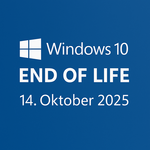
Windows 10 22H2 – Supportende am 14. Oktober 2025: Was Sie jetzt wissen und tun müssen
Am 14. Oktober 2025 erreicht Windows 10 Version 22H2 das sogenannte End of Life (EOL). Das bedeutet: Microsoft wird ab diesem Zeitpunkt keine Sicherheitsupdates, Fehlerbehebungen oder technischen Support mehr für diese Version anbieten. Für Unternehmen und Organisationen ist das ein wichtiger Stichtag – denn Systeme ohne Sicherheitsupdates stellen ein hohes Risiko dar.
Was bedeutet das konkret?
Nach dem 14. Oktober 2025:
- keine Neubetankungen mehr mit Windows 10,
- erhält Windows 10 22H2 keine Updates mehr,
- entstehen Sicherheitslücken, die nicht mehr geschlossen werden,
- kann es zu Kompatibilitätsproblemen mit neuer Software kommen.
Welche Optionen haben Sie jetzt?
Je nachdem, ob Ihr Gerät Windows 11 unterstützt oder nicht, gibt es verschiedene Möglichkeiten, wie Sie reagieren können:
Option 1: Upgrade auf Windows 11 (für unterstützte Geräte)
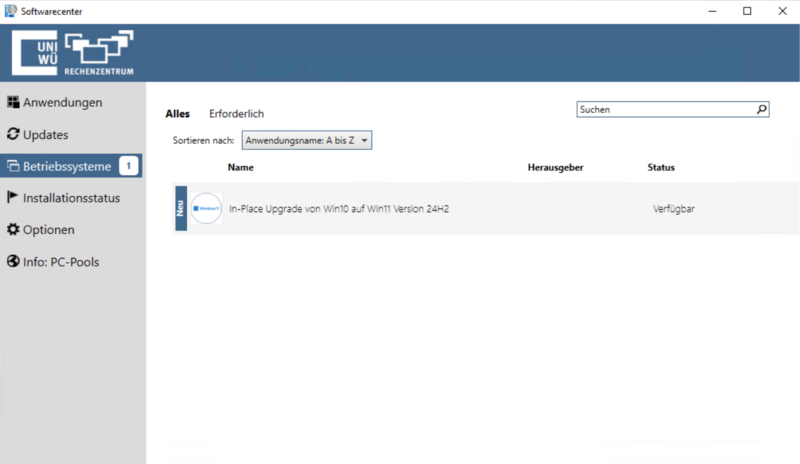
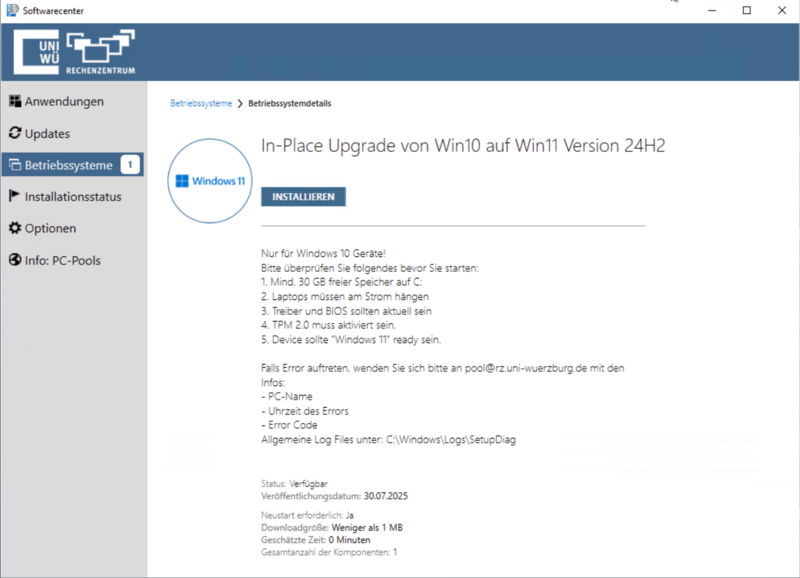
Wenn Ihr Gerät kompatibel mit Windows 11 ist (TPM 2.0, Secure Boot, kompatible CPU etc.), können Sie bequem über das Softwarecenter ein Feature Update (Ohne Datenverlust) auf Windows 11 durchführen. Unser System ermittelt automatisch ob Ihr Gerät kompatible mit Windows 11 ist und zeigt nach erfolgreichem Check das Feature Update im Softwarecenter an.
Das empfehlen wir dringend, da:
- Sie weiterhin regelmäßig Sicherheitsupdates erhalten,
- die Benutzeroberfläche und Funktionen moderner und effizienter sind,
- keine Neuinstallation notwendig ist.
- Falls Sie lieber eine Neuinstallation Ihres Geräts vornehmen möchten, können Sie das bequem mit einem PXE Boot.
Hinweis: Das Update steht im Softwarecenter (Unter Betriebssysteme) bereit und kann dort einfach installiert werden. Das In-Place Upgrade dauert erfahrungsgemäß 1 - 2 h und muss innerhalb des Uninetzes durchgeführt werden.
Weiterer Hinweis: Falls Ihnen das Update nicht im Softwarecenter (SC) angezeigt wird, kann das verschiedene Ursachen haben.
- Netzwerk: Wenn Sie nicht dauerhaft im Uninetz arbeiten, benötigt das SC teilweise etwas mehr Zeit sich zu aktualisieren. Beschleunigen können Sie den Prozess in der Systemsteuerung => Configuration Manager => Aktionen, indem Sie jede Aktion einmal ausführen.
- ID Mismatch: Durch Mismatches von Deployment IDs kann es vorkommen, dass einige Anwendungen nicht im SC angezeigt werden. Hierfür haben wir Ihnen die Mini-Anwendung RZ - fix my empty Softwarecenter - right now! im SC freigegeben. Klicken Sie auf Installieren, nach kurzer Zeit füllt sich das SC wieder.
Zum Vergrößern anklicken
Bitte überprüfen Sie vorher ob veraltete Drittanbieter-Software installiert ist. Aktualisieren oder Deinstallieren Sie diese, bevor Sie das In-Place Upgrade über das Softwarecenter starten!
Falls trotzdem Fehler angezeigt werden, melden Sie diese bitte ausführlich an pool@rz.uni-wuerzburg.de.
Option 2: Gerät ist nicht Windows-11-kompatibel – was nun?
Wenn Ihr Gerät die Voraussetzungen für Windows 11 nicht erfüllt, haben Sie drei Möglichkeiten:
a) Gerät durch neue Windows 11 fähige Hardware ersetzen
Ggf. kann das Altgerät mit einer supporteten Linux Distribution weiterverwendet werden.
➡️ Für Linux Desktops kann das Rechenzentrum leider keinen Support leisten.
b) Gerät vom Netzwerk trennen
Für Geräte, die nur lokal genutzt werden (z. B. für Spezialsoftware, Maschinensteuerung oder Tests), kann das Trennen vom Netzwerk eine vorübergehende Lösung sein.
➡️ Risiko: Keine Sicherheitsupdates mehr – nur geeignet, wenn kein Internetzugang nötig ist.
c) Windows 11 per PXE Boot installieren (auf eigene Verantwortung)
Es ist möglich, Windows 11 auf nicht unterstützter Hardware zu installieren, allerdings:
- erfolgt die Installation ohne Microsoft-Support und ohne Support von uns,
- Updates könnten eingeschränkt oder instabil sein,
- zukünftige Versionen könnten nicht mehr funktionieren.
- Bitte wenden Sie sich an Ihren IT-Verantwortlichen wenn Sie trotzdem Windows 11 installieren möchten.
➡️ Diese Option empfehlen wir nur in Ausnahmefällen und mit klarer Risikoabwägung.
d) Umstieg auf Windows 10 LTSC
Die Long-Term Servicing Channel (LTSC)-Version von Windows 10 bietet weiterhin Sicherheitsupdates – aktuell bis 2029, abhängig von der LTSC-Version.
Diese Variante ist speziell für Systeme ohne häufige Änderungen geeignet, z. B. Industrie-PCs, Kiosksysteme oder spezielle Messgeräte.
Bitte beachten Sie dass Windows 10 LTSC Kompatibilitätsprobleme mit vielen Anwendungen hat, z.B.:
- Keine Unterstützung für den Edge browser;
- Keine Unterstützung für den Microsoft Store;
- Keine Unterstützung für Preinstalled UWP apps (apps from Microsoft Store, both official and third-party ones). Even a Photo Viewer must be enabled manually;
- Keine Unterstützung für OneDrive;
- Keine Unterstützung für MS Teams;
- Keine Unterstützung für Virtual assistant Cortana;
- Keine Unterstützung für Windows Ink Workspace, a digital pen;
- Keine Hardware Unterstützung für VP9/HEVC ( used on YouTube, encrypted video streams – Netflix, Amazon Video, etc.).
✅ LTSC ist die sicherste Option, wenn ein Gerät nicht ersetzt oder auf Windows 11 gebracht werden kann. Bitte beachten Sie dass es sich hierbei um eine Neuinstallation handelt und während des Prozesses alle lokalen Daten gelöscht werden.
Bitte wenden Sie sich an pool@rz.uni-wuerzburg.de um Ihr Gerät für LTSC eintragen zu lassen!
Information: Sperrung veralteter Windows-Rechner am 18. November 2025
Um die Sicherheit unserer IT-Systeme zu gewährleisten, werden am 18.11.25 alle veralteten Windows 10- und Windows 11 22H2-Rechner im Active Directory (AD) sowie in der CMDB gesperrt.
Was bedeutet das für Sie?
Nach der Sperrung können betroffene Geräte:
- nicht mehr auf Microsoft-Dienste (z. B. OneDrive, Teams, etc.) zugreifen,
- keine Anmeldung über Shibboleth (z. B. bei Webdiensten oder Lernplattformen) durchführen,
- keine Verbindung mehr zum Uninetzwerk und damit auch kein Login am Windows-Rechner herstellen.
Warum wird diese Maßnahme durchgeführt?
Die Sperrung ist notwendig, um unsere Systeme vor Sicherheitsrisiken zu schützen. Ältere Windows-Versionen erhalten keine vollständigen Sicherheitsupdates mehr und stellen daher ein Risiko für die gesamte IT-Infrastruktur dar.
Was müssen Sie tun?
Bitte stellen Sie sicher, dass Ihr Gerät vor dem 18.11.25 auf eine aktuell unterstützte Windows-Version aktualisiert wurde.