
VPN Android: Cisco Secure Client
YubiKeys werden unter Android bei der VPN Anmeldung nicht unterstützt. Bitte verwenden Sie stattdessen eine andere MFA-Methode z.B. die Microsoft Authenticator App oder eine TOTP-App.
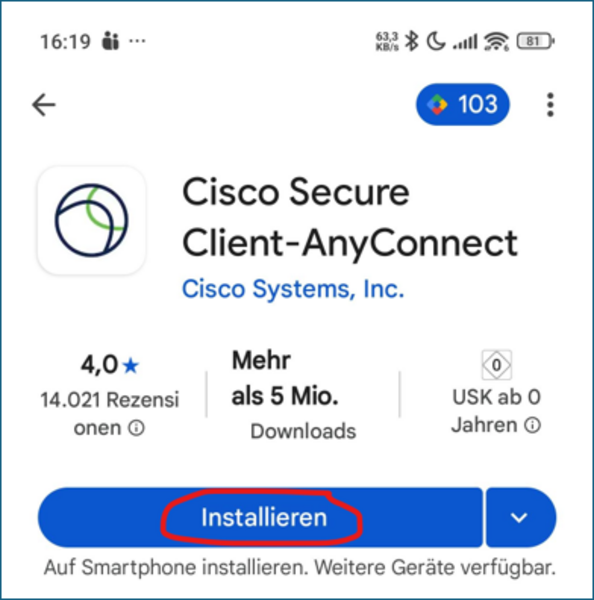
- Installieren Sie aus dem Google Play Store die App Cisco Secure Client-AnyConnect
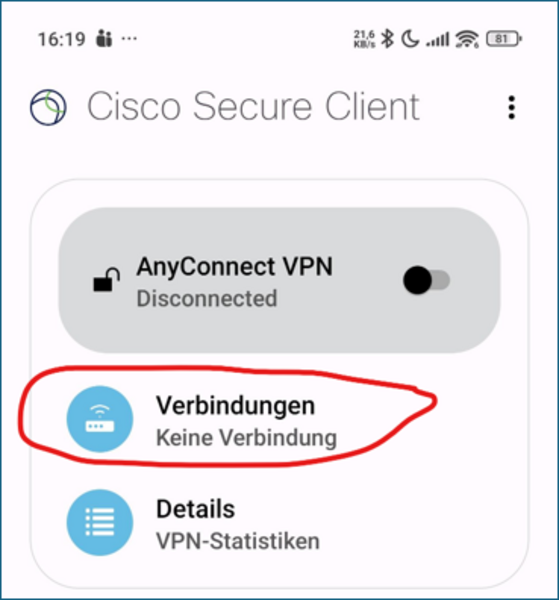
- Öffnen Sie die AnyConnect App
- Klicken Sie auf [ Verbindungen ]

- Klicken Sie unten rechts in der Ecke auf das [ + ]
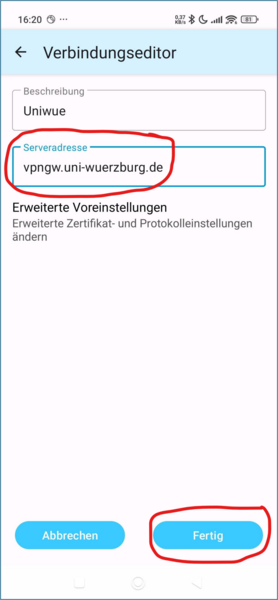
- Vergeben Sie eine [ Beschreibung ] Ihrer Wahl.
- Als [ Serveradresse ] geben Sie ein: vpngw.uni-wuerzburg.de
- Klicken Sie auf [ Fertig ]
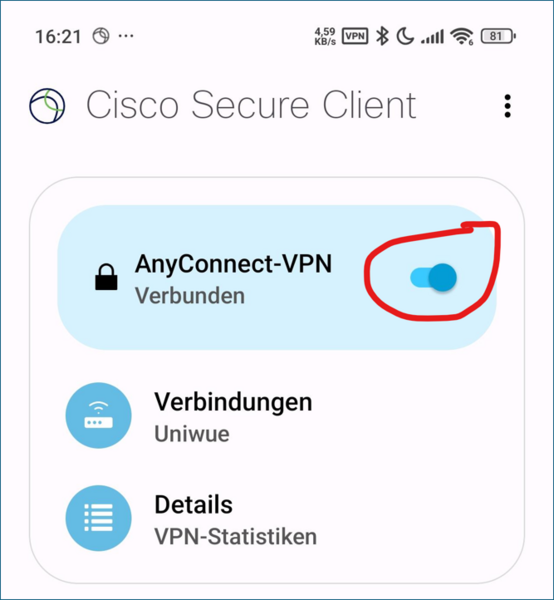
- Öffnen Sie wieder die Startseite der AnyConnect App.
- Aktivieren Sie dort den Schieberegler neben „AnyConnect-VPN“, um die VPN-Verbindung einzuschalten.

- Melden Sie sich über WueLogin an.
Verbindung trennen
- Öffnen Sie die Startseite der AnyConnect App.
- Deaktivieren Sie dort den Schieberegler neben „AnyConnect-VPN“, um die VPN-Verbindung zu beenden.