
Einrichten der Microsoft Authenticator App
Die Microsoft Authenticator App für MFA kann auf auf privaten und dienstlichen Smartphones/Tablets eingerichtet werden.
Starten Sie die Einrichtung in einem Browser idealerweise am PC oder Laptop
Um Konflikte mit bestehenden Microsoft Anmeldungen zu vermeiden (z.B. UKW, gleichzeitig Student und Mitarbeiter) verwenden Sie einen andere Browser oder ein privates/inkognito Browserfenster)
1. Öffnen Sie den Link https://aka.ms/mysecurityinfo

2. Anmeldung mit Uni Mailadresse = WueLogin
für Studierende: vorname.nachname@stud-mail.uni-wuerzburg.de
für Mitarbeitende: vorname.nachname@uni-wuerzburg.de
für UKW: <ukw-account>@uni-wuerzburg.de
für Lehrkrankenhaus: <jmu-account>@uni-wuerzburg.de
für Gasthörer, Frühstudierende, Unitag: <jmu-account>@uni-wuerzburg.de
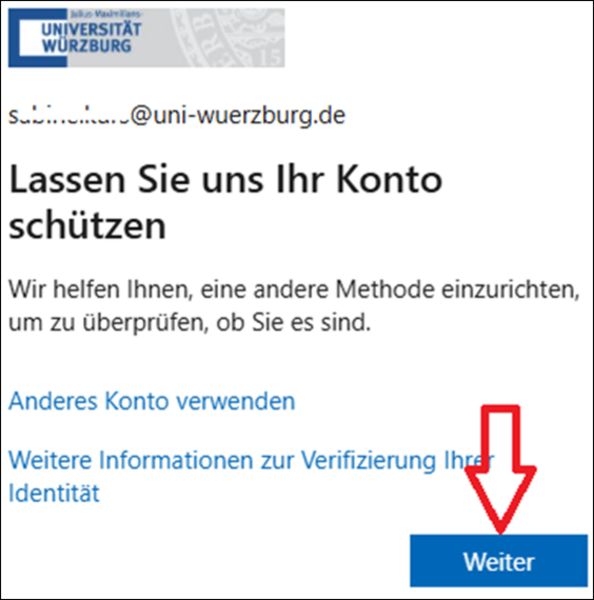
3. Nach der Anmeldung erscheint die Meldung Lassen Sie uns ihr Konto schützen.
4. Klicken Sie hier und in den folgenden Fenstern jeweils auf [ Weiter ], bis der QR-Code angezeigt wird.

5. Sobald der QR-Code angezeigt wird, klicken Sie nicht auf [ Weiter ], sondern setzen den Vorgang auf Ihrem Smartphone fort.

Smartphone: Wenn die App noch nicht installiert ist
- Installieren Sie die Microsoft Authenticator App
 aus dem App Store / Google Playstore und öffnen die App
 - Microsoft respektiert Ihre Privatspäre: [ Annehmen ]
- Helfen Sie uns bei der Verbesserung von Microsoft Authenticator: [ deaktivieren ] - [ Weiter ]
- [ QR-Code scannen ]

- Scannen Sie jetzt mit der App den QR Code, der am PC angezeigt wird
- Die Aufforderung, Mitteilungen zu erlauben, mit [ OK ] oder [ Erlauben ] zulassen

Smartphone: Wenn die App schon installiert ist
- Öffnen Sie die App
- Klicken Sie oben rechts im blauen Bereich auf das [ + Symbol ]
- [ Geschäfts- oder Schulkonto ]
- [ QR-Code scannen ]
- Scannen Sie jetzt mit der App den QR Code, der am PC angezeigt wird
- Die Aufforderung, Mitteilungen zu erlauben, mit [ OK ] oder [ Erlauben ] zulassen
Wenn der QR-Code erfolgreich eingescannt wurde, wird in der App das Konto mit der Überschrift Universität Würzburg und der Uni Mailadresse hinzugefügt. Steht anstatt Universität Würzburg was anderes dort z.B. Entra, ist was schief gelaufen. Wenden Sie sich an den IT-Support.
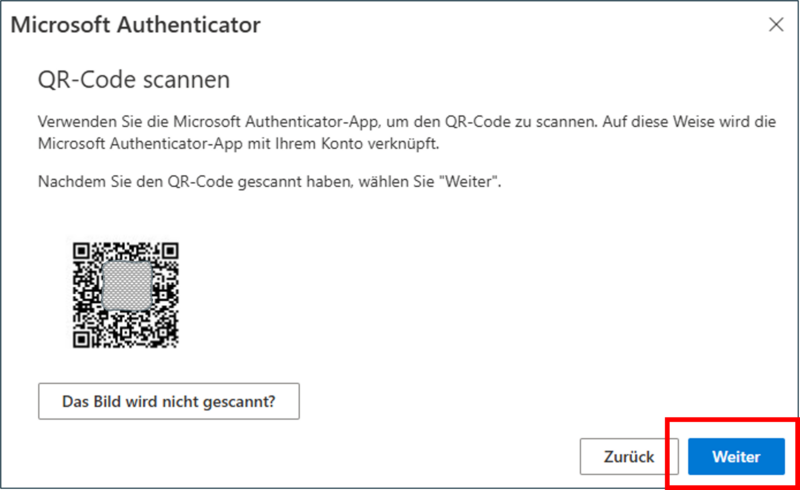
6. Nach dem Einscannen - klicken Sie am PC auf [ Weiter ]
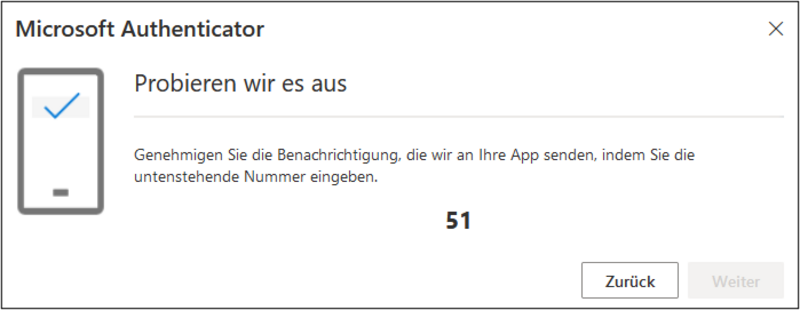
7. Es wird die Meldung "Probieren wir es aus" mit einer 2-stellige Nummer angezeigt.
- Zeitgleich erhalten Sie eine Push-Benachrichtigung auf Ihr Smartphone
- Achtung:
event. werden Sie aufgefordert, die App mit Ihrer PIN (oder Fingerabdruck, Face ID) zu entsperren.
Es ist die PIN, mit der Sie immer Ihr Smartphone entsperren - es ist nicht die 2-stellige Zahl - Geben Sie jetzt die 2-stellige Zahl eingeben und mit [ Ja ] bestätigten
- ggf. muss die App wieder mit Smartphone PIN (oder Fingerabdruck, Face ID) entsperrt werden
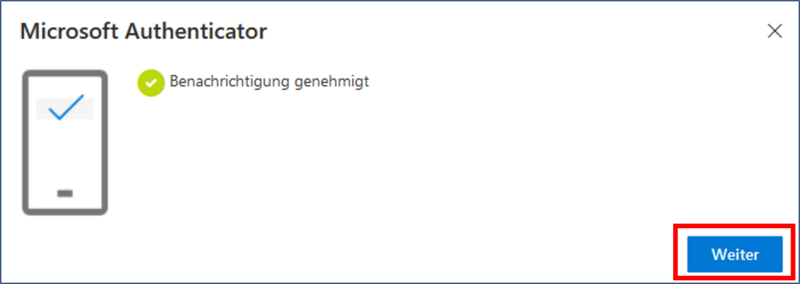
8. Bei "Benachrichtigung genehmigt" - klicken Sie am PC auf [ Weiter ]

Die Konfiguration der MFA ist nun abgeschlossen. Die Microsoft Authenticator App wird auf dem PC in den Sicherheitsinformationen angezeigt.
Wichtig:
Löschen Sie keinesfalls die App nach der Einrichtung. Sie wird immer zur MFA Anmeldung benötigt.
Jetzt schon informieren, was bei einem Smartphone Wechsel / Neuen Smartphone zu berücksichtigen ist .